
「ChatGPTを使ってみたいけれど、何から始めればよいのかわからない」
「登録や設定が難しそう」
「どのような質問を入力すればよいの?」
このように感じて、ChatGPTをまだ使えていない人も多いのではないでしょうか。
ChatGPTは、質問を入力すると、文章作成や情報整理、アイデア出しなどを手伝ってくれる生成AIです。
難しい操作は必要ありません。基本的には、画面下部の入力欄に日本語で質問するだけで利用できます。
この記事では、ChatGPTの始め方を、AI初心者向けに5つのステップで解説します。
この記事を読むと、次のことがわかります。
・ChatGPTを開く方法
・アカウントを作成する方法
・最初に何を質問すればよいか
・思った回答が出ないときの改善方法
・安全に利用するための注意点
まずは無料で試しながら、ChatGPTとの会話に慣れていきましょう。
- ChatGPTとは会話形式で使える生成AI
- ChatGPTは無料でも始められる
- ChatGPTの始め方を5ステップで解説
- ステップ1:ChatGPTの公式ページを開く
- ステップ2:入力欄に質問を書いて送信する
- ステップ3:必要に応じてアカウントを作成する
- ステップ4:追加の指示で回答を改善する
- ステップ5:回答内容を確認してから利用する
- 初心者でも使いやすい質問の基本形
- 初心者におすすめのChatGPT質問例
- 仕事で使える質問例
- 学習で使える質問例
- 日常生活で使える質問例
- ChatGPTへ入力してはいけない情報
- ChatGPT初心者が失敗しやすい3つのポイント
- 1.質問が短すぎる
- 2.一度の回答で諦める
- 3.回答をそのまま使用する
- 私がChatGPTを使い始めたときの体験
- ChatGPTに関するよくある質問
- ChatGPTは無料で使えますか?
- アカウント登録をしなくても使えますか?
- スマートフォンでも使えますか?
- ChatGPTの回答はすべて正しいですか?
- ChatGPTへ仕事の資料を入力してもよいですか?
- ChatGPTを使うには難しいプロンプトが必要ですか?
- まとめ:ChatGPTは簡単な質問から始めよう
ChatGPTとは会話形式で使える生成AI
ChatGPTは、OpenAIが提供する対話型の生成AIサービスです。
入力欄に質問や依頼を入力すると、人と会話するような形式で回答してくれます。
たとえば、次のような場面で活用できます。
・文章の下書きを作る
・長い文章を要約する
・アイデアを出してもらう
・勉強中の内容をわかりやすく説明してもらう
・予定や作業手順を整理する
・表やチェックリストを作る
・画像や資料の内容を整理する
ChatGPTは単に質問へ答えるだけではありません。
「もう少し短くしてください」
「初心者向けに説明してください」
「表にまとめてください」
と追加で依頼することで、回答を修正できます。
一度の質問で完璧な答えを出してもらうのではなく、会話を続けながら目的に近づけることが基本的な使い方です。
ChatGPTは無料でも始められる
ChatGPTには、無料で利用できるプランがあります。
無料版でも、基本的な会話、文章作成、要約、情報整理、アイデア出しなどに活用できます。
ただし、無料版では、一定時間内に利用できる回数や、一部機能の使用量に制限が設けられる場合があります。
AI初心者が基本的な使い方を覚える段階では、まず無料版から始めても問題ありません。
仕事や学習で頻繁に使うようになり、利用制限や機能不足を感じた段階で、有料プランを検討するとよいでしょう。
| 項目 | 内容 |
|---|---|
| 利用料金 | 無料から利用可能 |
| 対応端末 | パソコン・スマートフォン・タブレット |
| 基本操作 | 入力欄に質問を入力する |
| 主な用途 | 文章作成・要約・整理・アイデア出し |
| 注意点 | 利用回数や機能に制限がある場合がある |
※利用できる機能、料金、利用上限は変更される可能性があります。最新情報はOpenAI公式サイトで確認してください。
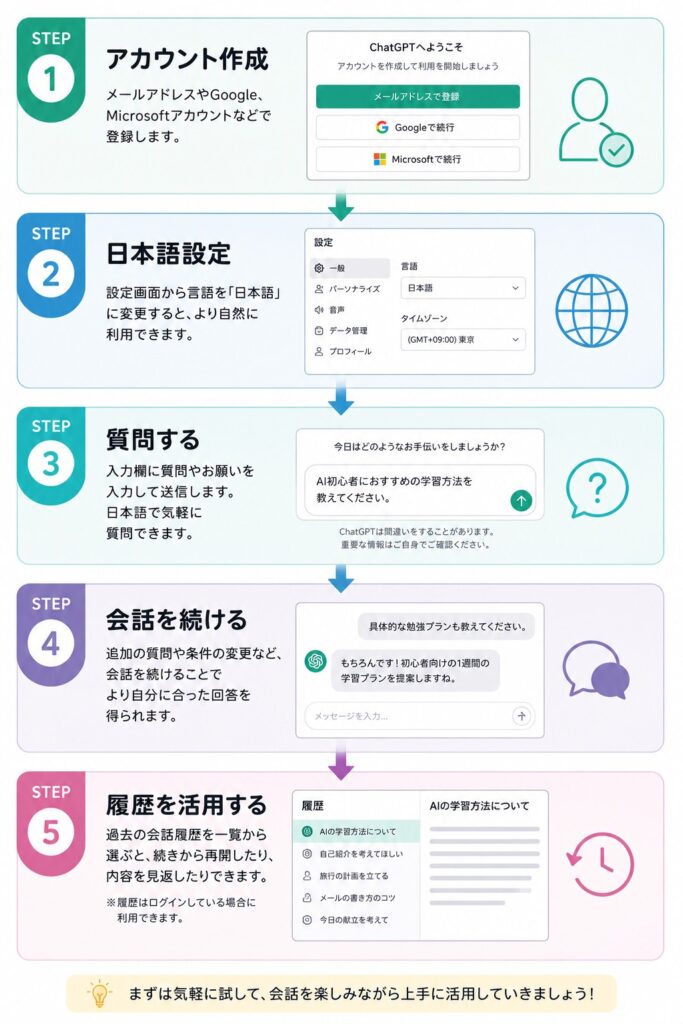
ChatGPTの始め方を5ステップで解説
ChatGPTを始める基本的な流れは、次の5ステップです。
- ChatGPTの公式ページを開く
- 質問を入力して試す
- 必要に応じてアカウントを作成する
- 回答へ追加の指示を出す
- 回答内容を確認して利用する
最初からすべての機能を覚える必要はありません。まずは質問を1つ入力するところから始めましょう。
ステップ1:ChatGPTの公式ページを開く
最初に、ブラウザでChatGPTの公式ページを開きます。
検索サイトから探す場合は、広告や非公式サービスを間違えて開かないように注意してください。
検索結果に似た名前のサービスが表示されることがあります。
公式サービスかどうか、運営元がOpenAIであることを確認しましょう。
スマートフォンでは、ブラウザ版だけでなく公式アプリも利用できます。
アプリをインストールするときも、提供元がOpenAIになっているか確認してください。
アカウントを作らずに試せる場合もある
ChatGPTは、アカウントを作成する前でも、質問を入力して試せる場合があります。
まずは簡単な質問を入力し、どのような回答が返ってくるか確認してみましょう。
ただし、会話履歴の保存や一部機能の利用には、ログインが必要になる場合があります。
まず試してみたいだけなら、最初から細かい設定を行う必要はありません。
ステップ2:入力欄に質問を書いて送信する
ChatGPTの画面を開くと、画面下部に文章を入力する欄があります。
この欄へ、聞きたいことや手伝ってほしいことを入力します。
特別な命令文やプログラミングの知識は必要ありません。
普段の言葉で、次のように入力してみましょう。
「生成AIとは何か、初心者向けに説明してください」
入力後、送信ボタンを押すとChatGPTが回答します。
最初の質問は、難しく考える必要はありません。
次のような簡単な質問がおすすめです。
・今日やることを優先順位順に整理してください
・この文章を読みやすく修正してください
・会議の準備に必要なものを一覧にしてください
・生成AIについて初心者向けに説明してください
・1週間の勉強計画を作ってください
質問内容がまとまっていなくても、思いついた言葉から入力して大丈夫です。
ステップ3:必要に応じてアカウントを作成する
継続してChatGPTを使う場合は、アカウントを作成してログインします。
ログイン画面では、メールアドレスや、Google、Appleなどの方法が表示される場合があります。
利用できるログイン方法は、端末や時期によって変わる可能性があります。
画面の案内に沿って登録を進めてください。
アカウントを作成すると、複数の会話を管理したり、対応している機能を利用したりしやすくなります。
パスワードは使い回さない
メールアドレスとパスワードで登録する場合は、他のサービスと同じパスワードを使い回さないようにしましょう。
パスワードや認証コードは、ChatGPTの会話欄にも入力してはいけません。
ステップ4:追加の指示で回答を改善する
ChatGPTから回答が返ってきても、内容が少し難しかったり、希望より長かったりすることがあります。
その場合は、同じ会話の中で追加の指示を入力します。
たとえば、次のように依頼できます。
・もう少し簡単な言葉で説明してください
・結論から先に書いてください
・300文字以内に短くしてください
・表にまとめてください
・具体例を3つ追加してください
・会社員向けの内容に変更してください
・専門用語には説明を付けてください
ChatGPTは、前の会話内容を踏まえながら回答を修正できます。
最初から完璧な質問を作ろうとする必要はありません。
「質問する → 回答を確認する → 追加で修正を頼む」
この流れを繰り返すことが、ChatGPTを使いこなす基本です。
ステップ5:回答内容を確認してから利用する
ChatGPTの回答は、必ずしも正しいとは限りません。
実在しない情報や、古い情報、誤った数字を、もっともらしく回答することがあります。
このような現象は「ハルシネーション」と呼ばれます。
ChatGPTの回答を、そのまま仕事やブログ、資料へ掲載しないようにしましょう。
特に、次の情報は慎重な確認が必要です。
・医療や健康に関する情報
・法律や制度に関する情報
・税金や投資などのお金に関する情報
・製品の料金や最新機能
・統計データや研究結果
・ニュースや最新情報
・固有名詞、日付、引用文、URL
重要な情報は、官公庁、企業の公式サイト、原著論文などの一次情報で確認してください。
AIの回答は参考情報です。最終的な判断は、公式情報や専門家への確認を行ったうえで実施してください。
初心者でも使いやすい質問の基本形
ChatGPTへ質問するときは、次の4つを伝えると回答の精度を上げやすくなります。
- 何をしてほしいか
- 誰に向けた内容か
- どのような形式にするか
- 条件や注意点
次の基本形を使ってみてください。
「〇〇について、〇〇向けに説明してください。〇〇の形式で、〇〇に注意して作成してください」
必ずしも、すべての項目を入力する必要はありません。
初心者は、まず「何をしてほしいか」と「誰向けか」の2つを伝えるだけでも十分です。
回答が広くなりやすい質問例
「AIについて教えて」
この質問では、知りたい範囲や対象者がわからないため、一般的で幅広い回答になりやすくなります。
目的が伝わりやすい質問例
「生成AIを初めて使う40代の会社員向けに、生成AIでできることを、専門用語を避けて5つ説明してください」
対象者、内容、個数、説明の難易度を伝えています。
具体的な条件を加えるほど、自分の目的に合った回答を得やすくなります。
初心者におすすめのChatGPT質問例
ここからは、仕事、学習、日常生活で使える質問例を紹介します。
そのままコピーして使えるので、内容を自分用に変更して試してみてください。
仕事で使える質問例
メールの下書きを作る
「取引先へ打ち合わせ日程の変更をお願いするメールを作成してください。丁寧で簡潔な文章にしてください」
※実際の氏名、メールアドレス、会社の機密情報は入力しないでください。
会議の準備を整理する
「新しいプロジェクトの初回会議で確認すべき項目を、チェックリスト形式で整理してください」
文章を読みやすくする
「以下の文章を、結論を先にして、初心者にも読みやすい文章に修正してください。
【ここに文章を入力】」
アイデアを出してもらう
「社内研修への参加率を上げるためのアイデアを10個出してください。低コストで実行できるものを優先してください」
学習で使える質問例
難しい内容を簡単にする
「〇〇について、中学生にもわかる言葉で説明してください。身近な例も付けてください」
問題を作ってもらう
「〇〇について理解度を確認する4択問題を5問作成してください。最後に答えと解説を付けてください」
学習計画を作る
「〇〇を30日間で基礎から学ぶ計画を作ってください。1日30分で取り組める内容にしてください」
自分の理解を確認する
「私が〇〇について説明するので、誤っている点や不足している点を指摘してください」
日常生活で使える質問例
献立を考える
「大人2人分の夕食メニューを3日分考えてください。調理時間は30分以内で、食材をできるだけ使い回してください」
旅行の持ち物を整理する
「夏に2泊3日の国内旅行へ行くときの持ち物を、必需品と便利なものに分けて整理してください」
やることを整理する
「今日やることを入力するので、重要度と緊急度で分類して、取り組む順番を提案してください。
【ここに予定を入力】」
ChatGPTへ入力してはいけない情報
ChatGPTは便利ですが、何でも入力してよいわけではありません。
個人情報、機密情報、パスワード、顧客情報などは入力しないことが基本です。
次のような情報は入力しないようにしましょう。
・氏名
・住所
・電話番号
・メールアドレス
・生年月日
・マイナンバー
・クレジットカード情報
・パスワード
・認証コード
・患者情報
・顧客情報
・社内資料
・未公開情報
・契約内容
・個人を特定できる写真や文章
仕事で文章を整理したい場合は、個人名を「Aさん」、会社名を「取引先」、具体的な金額を「〇万円」などに置き換えます。
匿名化する前
「山田太郎さんは〇〇病院に入院しており、電話番号は〇〇です」
匿名化した後
「対象者Aは医療機関へ入院している」
氏名を消すだけでは、十分な匿名化にならない場合があります。
勤務先、年齢、地域、病名、日付なども、必要に応じて抽象化してください。
特に医療職がChatGPTを利用する場合は、患者情報を入力せず、症例や状況を十分に匿名化する必要があります。
ChatGPT初心者が失敗しやすい3つのポイント
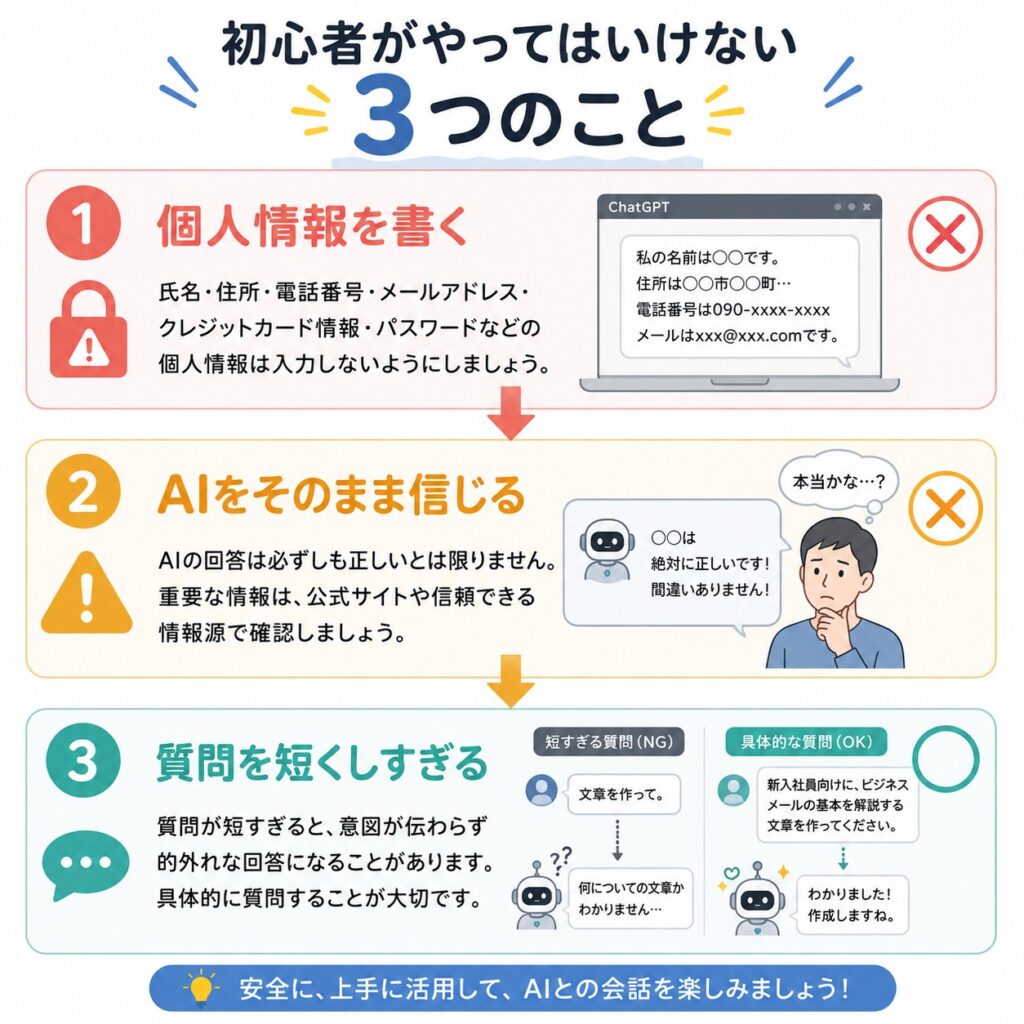
1.質問が短すぎる
「文章を作って」
という依頼だけでは、目的や対象者がわかりません。
少なくとも、次の3点を伝えましょう。
・何を作るのか
・誰に見せるのか
・どのような形にするのか
改善例は次のとおりです。
「新入社員向けに、情報セキュリティ研修の案内文を200文字程度で作成してください。丁寧でわかりやすい文章にしてください」
質問が短すぎるときは、対象者や用途を1つ追加するだけでも回答が改善します。
2.一度の回答で諦める
最初の回答が期待と違っても、ChatGPTが使えないとは限りません。
次のような追加指示で改善できます。
・具体例を増やしてください
・専門用語を減らしてください
・不要な部分を削ってください
・見出しを付けてください
・別の案を3つ出してください
最初の回答は完成品ではなく、下書きとして考えるのがおすすめです。
3.回答をそのまま使用する
ChatGPTが作った文章には、誤りや不自然な表現が含まれることがあります。
次の項目を確認してから使用しましょう。
・事実に誤りがないか
・古い情報ではないか
・数字や固有名詞は正しいか
・自分の意図と合っているか
・不自然な文章がないか
・著作権や個人情報の問題がないか
AIが作成した文章であっても、公開や提出をする人が最終的な責任を持ちます。
必ず自分で読み直し、必要な修正を行いましょう。
私がChatGPTを使い始めたときの体験
私がChatGPTを使い始めた頃は、とりあえず気になることや知りたいことなど通常のインターネット検索のように短い質問をするだけでした。
しかし、少しずつ勉強し質問の内容を具体的に伝えれるようになると、知りたい情報をより詳しく、分かりやすく得ることが出来るようになりました。さらに資料、スライドの骨組みを短時間で作れるようになりすごく楽になりました。例えば、業務で使用する資料を作る際に、「対象者」「目的」「資料の構成」をいれるだけでいままで長時間悩んでいた骨組みが数分で出来るようになりました。
ゼロから構成を考える時間が減り、内容の確認や自分の経験を加える作業に集中しやすくなったと感じています。
また、私は自分の考えをうまく文章にできないことも多いため、その際も箇条書きで入力すると、読みやすい形に整理してもらえるので助かっています。
ChatGPTを使いこなすために大切なのは、最初から完璧な質問を作ることではありません。
簡単な質問から始めて、回答を見ながら修正を依頼することが大切です。
ChatGPTに関するよくある質問
ChatGPTは無料で使えますか?
ChatGPTには無料で利用できるプランがあります。
無料版でも、基本的な会話、文章作成、情報整理などに利用できます。
ただし、利用回数や一部機能には制限が設定される場合があります。
初心者は、まず無料版で基本操作を試してから有料プランを検討するとよいでしょう。
アカウント登録をしなくても使えますか?
アカウントを作成する前に、ChatGPTを試せる場合があります。
ただし、会話履歴の保存や一部機能を利用するには、アカウントへのログインが必要になる場合があります。
スマートフォンでも使えますか?
ChatGPTは、スマートフォンのブラウザや公式アプリから利用できます。
アプリを利用するときは、提供元がOpenAIであることを確認してください。
ChatGPTの回答はすべて正しいですか?
ChatGPTの回答が、すべて正しいとは限りません。
誤った情報や古い情報を回答することがあるため、重要な内容は公式サイトや一次情報で確認してください。
ChatGPTへ仕事の資料を入力してもよいですか?
個人情報、顧客情報、患者情報、社外秘情報、未公開情報などが含まれる資料は、そのまま入力しないでください。
業務で利用する場合は、勤務先の規程や情報セキュリティ方針を確認し、必要な情報を匿名化・抽象化しましょう。
ChatGPTを使うには難しいプロンプトが必要ですか?
最初から難しいプロンプトを作る必要はありません。
普段の会話と同じように質問し、回答を見ながら「短くしてください」「具体例を追加してください」と修正を依頼すれば使えます。
まとめ:ChatGPTは簡単な質問から始めよう
ChatGPTは、難しい設定や専門知識がなくても始められる生成AIです。
基本的な始め方は、次の5ステップです。
- ChatGPTの公式ページを開く
- 質問を入力して試す
- 必要に応じてアカウントを作成する
- 追加の指示で回答を改善する
- 内容を確認してから利用する
最初から完璧な質問を作る必要はありません。
まずは、次の質問を入力してみてください。
「ChatGPT初心者が最初に試すとよい使い方を、簡単なものから5つ教えてください」
回答がわかりにくい場合は、続けて次のように入力します。
「専門用語を使わず、具体例を付けて説明してください」
「質問する・回答を見る・修正を頼む」という流れを繰り返すことで、ChatGPTを自分の目的に合わせて使えるようになります。
ただし、個人情報や機密情報は入力せず、重要な回答は必ず公式情報で確認しましょう。
AIの回答をそのまま使うのではなく、自分で確認し、修正しながら活用することが大切です。
次は、ChatGPTで具体的に何ができるのかを確認してみましょう。
【内部リンク】
AI初心者は何から始める?生成AIを始める5つのステップ
【公開予定の関連記事】
ChatGPTでできること10選|初心者向けの活用例
ChatGPTの質問のコツ|回答精度を高めるプロンプトの作り方
ChatGPTに入力してはいけない情報|安全に使うための注意点
ChatGPT無料版と有料版の違い

コメント