
このように感じている方は多いのではないでしょうか。
ChatGPTは、文章作成だけでなく、資料作成や情報整理、アイデア出しなど、さまざまな業務をサポートしてくれる生成AIです。
ただし、仕事をすべて任せるのではなく、時間がかかる作業や考えを整理する作業を手伝ってもらうことで、その効果を発揮します。
この記事では、AI初心者の方でも今日から実践できる、ChatGPTの仕事での活用例を10個紹介します。
実際に使えるプロンプトも掲載しているので、気になるものから試してみてください。
ChatGPTは仕事で本当に使える?
結論からいうと、ChatGPTはさまざまな仕事で活用できます。
特に、文章の下書きや情報整理、アイデア出し、資料構成の作成などが得意です。
一方で、ChatGPTの回答には間違いが含まれることもあります。
そのため、ChatGPTに仕事をすべて任せるのではなく、人が確認しながら使うことが重要です。
ChatGPTは仕事をサポートするツール
「AIに仕事を奪われる」という話を聞いたことがある方もいるでしょう。
しかし、AI初心者が仕事でChatGPTを使う場合は、人の代わりとして使うよりも、仕事を効率化するサポートツールとして使うのがおすすめです。
ChatGPTは、次のような作業を得意としています。
・文章の下書きを作る
・長い文章を要約する
・情報をわかりやすく整理する
・アイデアを複数提案する
・プレゼン資料の構成を考える
・文章を読みやすく修正する
これまで一人で考えていた作業をChatGPTに手伝ってもらうことで、作業時間を短縮できる可能性があります。
まずは一部の作業から始める
最初から仕事全体をChatGPTに任せる必要はありません。
まずは、毎日行っている小さな作業から試してみましょう。
例えば、次のような使い方があります。
・メールの下書きを作る
・会議メモを整理する
・資料の構成を考える
・文章を読みやすく修正する
・アイデアを複数出してもらう
小さな作業から始めることで、ChatGPTが得意なことや苦手なことを理解しやすくなります。
ChatGPTの仕事での活用例10選
ここからは、ChatGPTを仕事で活用する具体例を10個紹介します。
それぞれ、そのまま使えるプロンプト例も掲載しています。
プロンプトとは、ChatGPTに入力する質問や指示文のことです。
1.メールの下書きを作成する
仕事では、お礼メールや依頼メール、日程調整メールなどを書く機会があります。
内容は決まっていても、丁寧な表現を考えることに時間がかかる場合があります。
ChatGPTに相手、目的、伝えたい内容を入力すれば、メールの下書きを作成してもらえます。
【プロンプト例】
取引先に送る打ち合わせのお礼メールを作成してください。
以下の条件を反映してください。
・相手は取引先の担当者
・本日の打ち合わせへのお礼
・今後も協力して進めたいことを伝える
・丁寧なビジネスメール
・200文字程度
ChatGPTが作成したメールは、そのまま送信するのではなく、相手との関係性や状況に合わせて修正しましょう。
2.報告書や業務記録を作成する
箇条書きのメモは作れても、報告書として文章にまとめることが難しい場合があります。
ChatGPTにメモを入力すると、読みやすい文章に整理してもらえます。
【プロンプト例】
以下のメモを、上司に提出する業務報告書として整理してください。
・新しい作業手順を実施した
・作業時間が以前より短縮した
・一部の職員には手順が十分伝わっていない
・次回は手順書を作成して共有する予定
条件
・結論を最初に書く
・簡潔でわかりやすい文章
・300文字程度
なお、会社名、職員名、顧客名などの個人情報や機密情報は入力しないようにしましょう。
3.会議メモを議事録にまとめる
会議中に取ったメモは、話した順番のまま書かれていることが多く、そのままでは読みづらい場合があります。
ChatGPTを使えば、会議メモを議題、決定事項、今後の対応などに整理できます。
【プロンプト例】
以下の会議メモを議事録として整理してください。
整理する項目
・会議の目的
・主な意見
・決定事項
・今後の対応
・担当者
・期限
会議メモ
ここに匿名化した会議メモを入力してください。
会議メモに個人名や社外秘情報が含まれる場合は、職員A、担当者B、企業Cなどに置き換えてから入力してください。
4.アイデアを出してもらう
新しい企画や業務改善案を考える際、一人では似たようなアイデアに偏ることがあります。
ChatGPTに複数の案を出してもらえば、考えるきっかけを増やせます。
【プロンプト例】
新人教育を改善するアイデアを20個提案してください。
条件
・費用をあまりかけない
・少人数の職場でも実施できる
・新人の負担が大きくなりすぎない
・具体的な方法を一文で説明する
・実施しやすい順番に並べる
ChatGPTの案をそのまま採用するのではなく、自分の職場に合うものを選び、調整して使いましょう。
5.プレゼン資料の構成を作成する
プレゼン資料を作る際、スライドのデザインよりも、最初の構成作りに時間がかかることがあります。
ChatGPTにテーマ、対象者、発表時間を伝えると、スライドの流れを提案してもらえます。
【プロンプト例】
「生成AIの基本」をテーマに、初心者向けのプレゼン資料構成を作成してください。
条件
・対象者は生成AIを使ったことがない会社員
・発表時間は20分
・スライドは10枚
・専門用語はできるだけ使わない
・各スライドのタイトルと内容を示す
・最後に注意点とまとめを入れる
最初にChatGPTで骨組みを作り、その後に自分の経験や具体例を加えると、資料を作りやすくなります。
6.Excelの関数や操作方法を確認する
Excelを使っていると、目的は決まっていても、どの関数を使えばよいかわからないことがあります。
ChatGPTに「何をしたいのか」を伝えると、関数や操作方法を説明してもらえます。
【プロンプト例】
Excelで、A列に同じ名前が複数入力されている場合に、重複している名前を確認する方法を初心者向けに教えてください。
以下も説明してください。
・使う機能または関数
・具体的な操作手順
・入力例
・うまくいかない場合の確認点
Excelのバージョンによって操作方法や利用できる関数が異なる場合があります。
重要な表や計算式に使用する場合は、実際の結果を確認してから使いましょう。
7.Wordの文章を添削する
自分で作成した文章が、相手に伝わりやすいか判断するのは難しいものです。
ChatGPTに文章を入力すれば、読みやすい表現や丁寧な文章に修正してもらえます。
【プロンプト例】
以下の文章を、社内向けの案内文として読みやすく修正してください。
条件
・内容は変更しない
・一文を短くする
・丁寧でわかりやすい表現にする
・重要な部分は箇条書きにする
・誤字脱字も確認する
修正する文章
ここに匿名化した文章を入力してください。
文章を入力する前に、氏名、会社名、住所、電話番号などが含まれていないか確認しましょう。
8.ブログや記事の構成を考える
ブログやWeb記事を書く際にもChatGPTを活用できます。
例えば、記事タイトル、見出し、導入文、FAQなどの案を作成してもらえます。
【プロンプト例】
「ChatGPTを仕事で活用する方法」というテーマで、初心者向けブログ記事の構成を作成してください。
以下を含めてください。
・想定読者
・読者の悩み
・記事タイトル案
・導入文
・H2とH3の見出し
・具体的な活用例
・注意点
・よくある質問
・まとめ
ただし、ChatGPTが作成した文章をそのまま公開すると、他の記事と似た一般的な内容になりやすい点には注意が必要です。
自分の経験、失敗談、具体例を加えることで、独自性のある記事になります。
9.SNSの投稿文を作成する
Instagram、X、Facebook、LinkedInなどの投稿文を考える際にも使えます。
伝えたい内容を入力し、複数のパターンを出してもらうと、自分に合った文章を選びやすくなります。
【プロンプト例】
以下の内容をもとに、SNS投稿文を3パターン作成してください。
内容
・社内で生成AIの勉強会を実施した
・初心者向けに基本操作を説明した
・参加者から仕事で使ってみたいという感想があった
条件
・100文字程度
・親しみやすい文章
・過度に宣伝しない
・絵文字は使わない
・3つの文章は表現を変える
SNSでは公開範囲が広くなるため、職場名、参加者名、写真などの取り扱いにも注意しましょう。
10.新しい知識の学習をサポートしてもらう
ChatGPTは、難しい内容を初心者向けに説明してもらう使い方もできます。
専門用語が多いテーマでも、理解度に合わせて説明方法を変えてもらえます。
【プロンプト例】
生成AIについて、初めて学ぶ人にもわかるように説明してください。
条件
・専門用語は最初に意味を説明する
・身近な例を使う
・500文字程度
・最後に理解度を確認する質問を3つ作る
ただし、ChatGPTの説明が常に正しいとは限りません。
専門的な内容や最新情報については、公式サイト、行政機関、学術論文なども確認しましょう。
ChatGPTを仕事で使うメリット
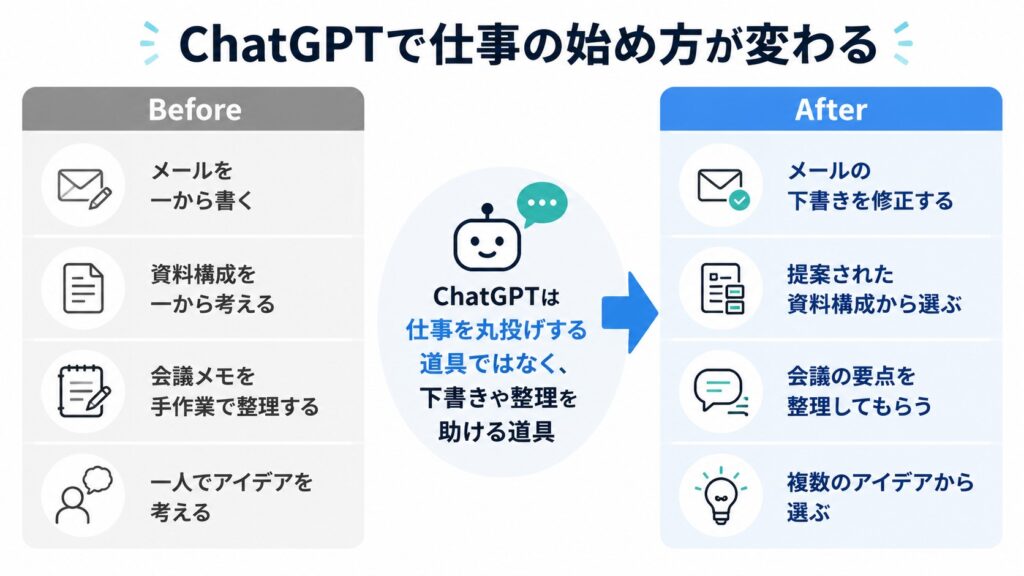
ChatGPTを仕事で活用する主なメリットは、作業の開始を早められることです。
何もない状態から考えるのではなく、ChatGPTが作成した下書きや構成案をもとに修正できます。
従来の作業:メールを一から書く
ChatGPT活用後:メールの下書きを作ってもらい、自分で修正する
従来の作業:資料の構成を一人で考える
ChatGPT活用後:複数の構成案から使いやすいものを選ぶ
従来の作業:会議メモを手作業で整理する
ChatGPT活用後:決定事項や今後の対応を整理してもらう
従来の作業:一人でアイデアを考える
ChatGPT活用後:複数の案を出してもらい、比較する
従来の作業:文章を何度も読み直す
ChatGPT活用後:読みやすさや表現を確認してもらう
ChatGPTは完成品を自動で作る道具というよりも、下書きや考える材料を作る道具として使うと効果的です。
ChatGPTを仕事で使うときの注意点
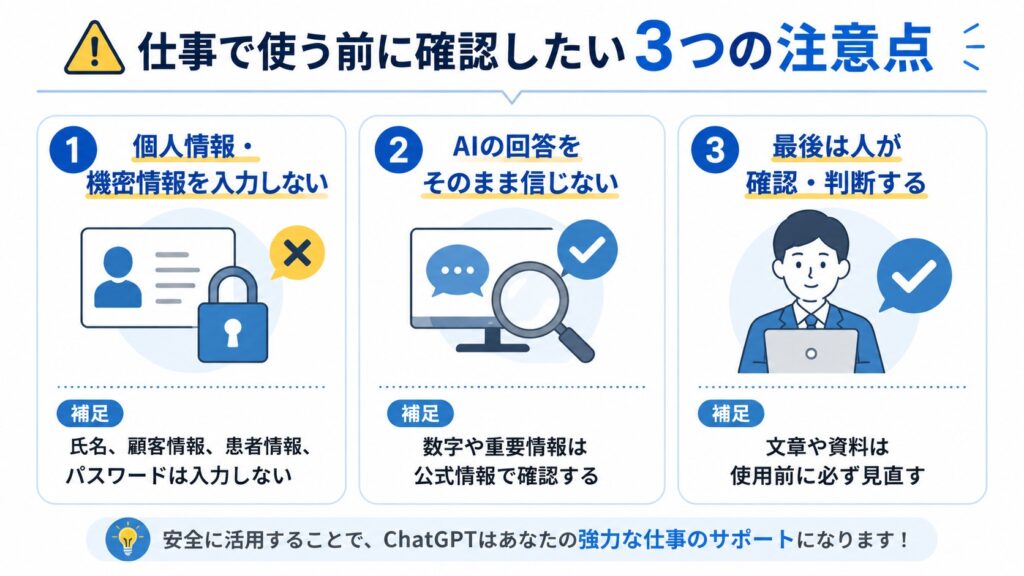
ChatGPTは便利ですが、仕事で使用する際には注意点があります。
特に、個人情報、機密情報、回答の正確性には注意が必要です。
個人情報や機密情報を入力しない
ChatGPTには、次のような情報を入力しないようにしましょう。
・顧客や患者の氏名
・住所
・電話番号
・メールアドレス
・生年月日
・診療情報
・会社の未公開情報
・契約内容
・パスワード
・APIキー
・社内システムの情報
どうしても文章の作成や整理に必要な場合は、情報を匿名化します。
例えば、次のように置き換えましょう。
山田太郎さんは、〇〇病院に入院している
↓
患者Aは、医療機関Bに入院している
株式会社〇〇の田中部長
↓
企業Aの担当者B
2026年7月20日
↓
20XX年X月
匿名化しても、内容の組み合わせによって個人を特定できる可能性があります。
勤務先の生成AI利用ルールや情報セキュリティ規定も確認してください。
ChatGPTの回答をそのまま使わない
ChatGPTは、自然で説得力のある文章を作成できます。
しかし、内容が正しいとは限りません。
実際には存在しない情報や、古い情報、誤った数値を回答することもあります。
特に、次の情報は必ず確認が必要です。
・医療や健康
・法律や制度
・金融や投資
・統計や数値
・製品仕様
・料金
・最新ニュース
・ソフトウェアの操作方法
重要な情報は、公式サイト、行政機関、メーカー公式情報、学術論文などの一次情報で確認しましょう。
AIの回答は参考情報です。最終的な判断は、公式情報や専門家への確認を行ったうえで実施してください。
最終的な確認と判断は人が行う
ChatGPTが作成した文章や資料には、次のような問題が含まれる可能性があります。
・事実と異なる内容
・不自然な表現
・相手に失礼な表現
・自社のルールに合わない内容
・必要な情報の抜け
・著作権上の問題
仕事で使用する前に、必ず人が内容を確認しましょう。
「ChatGPTが作成したから正しい」と判断するのではなく、下書きや提案として扱うことが大切です。
ChatGPTを仕事で活用した筆者の体験
私は理学療法士として、研修資料や説明資料を作成する機会があります。
以前は、資料を作り始める前に、何をどの順番で説明するかを考えるだけでも時間がかかっていました。
特に、スライドの構成を一から作ると、内容を考えながら順番も整理する必要があり、作業がなかなか進まないことがありました。
そこでChatGPTに、テーマ、対象者、発表時間、スライド枚数を伝え、最初に資料の構成案を作ってもらうようにしました。
ChatGPTが作成した構成をそのまま使うのではなく、必要な部分を残し、自分の経験や専門知識を加えて修正しています。
この方法に変えてからは、何もない状態から資料を作る必要がなくなり、時間に余裕をもって作業を進めることが出来るようになりました。
また、自分では思いつかなかった視点や説明方法を提案してもらえるため、資料の内容をよりバージョンアップすることが出来るきっかけにもなっています。
現在では、資料作成だけでなく、文章の整理、情報収集の準備、考えの言語化などにもChatGPTを活用しています。
ただし、何度も言う通り患者情報や職場の機密情報は入力せず、医療に関する内容は必ず信頼できる情報源で確認しています。
ChatGPTを仕事で使うための始め方
ChatGPTを仕事で使ってみたい方は、次の順番で始めると取り組みやすくなります。
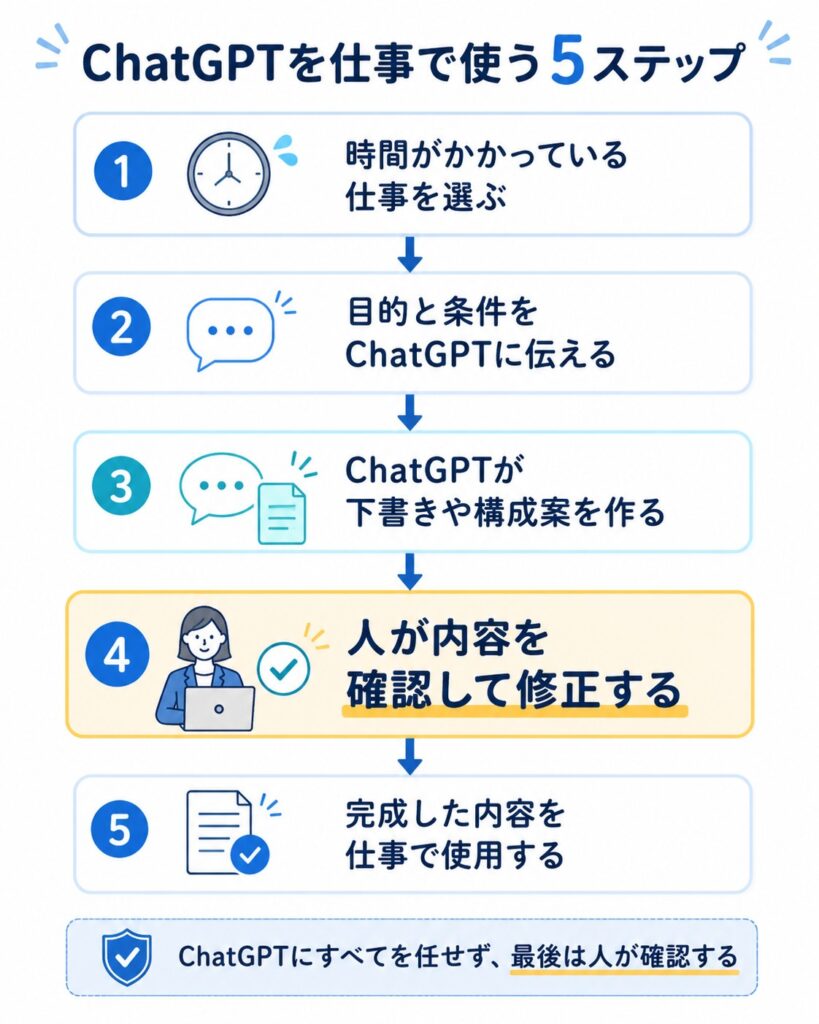
ステップ1.時間がかかっている作業を一つ選ぶ
まずは、普段の仕事で時間がかかっている作業を一つ選びます。
例えば、次のような作業です。
・メール作成
・文章の修正
・会議メモの整理
・資料構成の作成
・アイデア出し
最初から複数の業務で使おうとすると、使い方を覚えることが負担になる場合があります。
まずは一つの作業に絞りましょう。
ステップ2.目的と条件を伝える
ChatGPTに質問するときは、単に「メールを書いて」と伝えるよりも、目的や条件を具体的に伝えたほうが回答の質が高くなります。
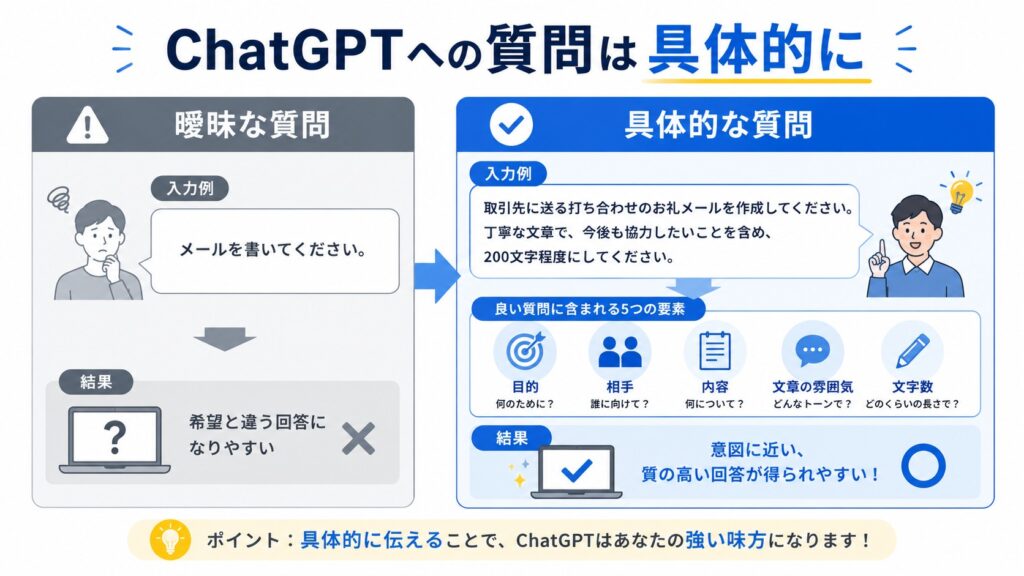
悪い例
メールを書いてください。
良い例
取引先に送る打ち合わせのお礼メールを作成してください。丁寧なビジネス文書で、今後も協力して進めたいことを含め、200文字程度にしてください。
最低限、次の内容を伝えると回答を改善しやすくなります。
・何を作ってほしいか
・誰に向けた内容か
・どのような目的か
・どの程度の長さか
・どのような形式にするか
ステップ3.回答を確認して修正する
最初の回答が希望どおりでなくても、そこで終わる必要はありません。
ChatGPTには、追加の指示を出せます。
例えば、次のように伝えます。
・もう少し短くしてください
・初心者向けの言葉にしてください
・箇条書きにしてください
・丁寧すぎない表現にしてください
・具体例を追加してください
・重要な部分を最初に書いてください
一度で完璧な回答を求めるのではなく、会話を続けながら改善していくことがポイントです。
ステップ4.実際に使える内容か最終確認する
完成した文章や資料は、必ず自分で確認します。
次の点をチェックしましょう。
・内容は正しいか
・相手に失礼な表現がないか
・個人情報が含まれていないか
・会社のルールに反していないか
・数字や制度に誤りがないか
・自分の意図が正しく反映されているか
確認が終わってから、実際の仕事で使用しましょう。
ChatGPTの仕事活用に関するよくある質問
ChatGPTは無料でも仕事に使えますか?
無料プランでも、メール作成、文章の要約、アイデア出し、資料構成の作成などに利用できます。
ただし、利用できる機能や回数には制限がある場合があります。
最初は無料プランで試し、使用頻度が増えてから有料プランを検討してもよいでしょう。
プランの内容は変更される可能性があるため、最新情報は公式サイトで確認してください。
会社の仕事でChatGPTを使っても問題ありませんか?
会社や組織のルールによって異なります。
生成AIの利用を禁止している企業や、使用できるサービスを限定している企業もあります。
利用前に、次の項目を確認しましょう。
・生成AIの利用規定
・情報セキュリティ規定
・個人情報の取り扱い
・機密情報の取り扱い
・会社が指定するAIサービスの有無
ルールがわからない場合は、上司や情報システム担当者に確認してください。
ChatGPTが作った文章をそのまま提出してもよいですか?
そのまま提出することはおすすめしません。
ChatGPTが作成した文章には、誤った内容や不自然な表現が含まれる可能性があります。
内容を確認し、自分の言葉や経験を加えて修正してから使用しましょう。
ChatGPTに入力してはいけない情報はありますか?
個人情報、患者情報、顧客情報、会社の機密情報、パスワード、未公開情報などは入力しないでください。
必要な場合は、患者A、企業B、担当者Cなどに置き換え、個人や組織を特定できない形にします。
ただし、匿名化しても特定につながる可能性がある場合は、入力自体を避けましょう。
ChatGPTの回答が間違っていることはありますか?
あります。
ChatGPTは、もっともらしい誤情報を回答することがあります。
数字、法律、医療、料金、最新情報などは、必ず公式情報や信頼できる一次情報で確認してください。
まとめ
ChatGPTは、メール作成、報告書作成、議事録整理、アイデア出し、プレゼン資料作成など、さまざまな仕事で活用できます。
特に、何もない状態から文章や構成を考える作業をサポートしてもらうと、仕事を始めやすくなります。
一方で、ChatGPTの回答をそのまま使用するのは危険です。
仕事で使う際は、次の3点を必ず意識しましょう。
・個人情報や機密情報を入力しない
・回答の内容を必ず確認する
・最終的な判断は人が行う
まずは、毎日の仕事の中で時間がかかっている作業を一つ選んでください。
メールの下書きや文章の修正など、小さな作業から始めることで、ChatGPTを無理なく仕事に取り入れられます。
次に読んでほしい記事
ChatGPTをより効果的に使うには、質問の仕方が重要です。
次は「ChatGPTへの質問の仕方7つのコツ」を確認し、思いどおりの回答を得る方法を身につけてみてください。

コメント