「ChatGPTで画像を作れると聞いたけれど、どう頼めばよいのかわからない」
「思いどおりの画像にならず、何度も作り直している」
「無料版でも画像を作れるのか知りたい」
このように感じていませんか。
ChatGPTでは、作りたい画像の内容を文章で伝えるだけで、イラストや写真風画像、図解、アイキャッチ画像などを作成できます。
特別なデザインソフトを使った経験がなくても、普段の言葉で指示できることが大きな特徴です。
ただし、「わかりやすい画像を作って」のように短く頼むだけでは、イメージと異なる画像になることがあります。
重要なのは、画像の目的、入れたい内容、デザイン、色、サイズなどを具体的に伝えることです。
この記事では、ChatGPTで画像を作る基本手順から、良いプロンプトの作り方、生成した画像の修正方法、利用時の注意点まで初心者向けに解説します。
ChatGPTでは文章を入力するだけで画像を作れる
ChatGPTの画像生成は、作りたい画像の内容を文章で伝えるだけで利用できます。
たとえば、次のように入力します。
「白と水色を基調にした、AI初心者向けブログのアイキャッチ画像を作ってください」
この指示をもとに、ChatGPTが画像の構図や色、イラストなどを考えて画像を生成します。
難しいデザイン用語を知らなくても、会話しながら作れることが特徴です。
現在のChatGPTの画像生成では、次のような画像を作成できます。
- イラスト
- 写真風画像
- ブログのアイキャッチ
- SNS投稿用画像
- プレゼンテーション用の図解
- 商品やサービスのイメージ画像
- フローチャート
- 比較図
- 漫画風の画像
- 教材用の挿絵
また、最初から新しい画像を作るだけでなく、アップロードした画像をもとに一部を変更したり、別のデザインに調整したりする使い方もできます。
ChatGPTの画像生成は、文章による指示への追従、画像内の文字表現、複数回の修正などが改善されており、画像を一度で完成させるのではなく、会話しながら仕上げられます。
ChatGPTの画像生成は無料版でも使える
ChatGPTの画像生成は、無料版でも利用できます。
ただし、無料版には画像生成を含む機能の利用上限があります。
上限に達した場合は、一定時間が経過するまで画像を作れなくなることがあります。
有料プランでは、無料版よりも多く画像生成を利用できるため、ブログや仕事で継続的に画像を作る人には便利です。
無料版と有料版の考え方
| 利用方法 | 無料版が向いている人 | 有料版が向いている人 |
|---|---|---|
| 利用頻度 | ときどき画像を作る | 頻繁に画像を作る |
| 主な用途 | お試し、個人利用 | ブログ、仕事、資料作成 |
| 画像の修正 | 数回程度 | 繰り返し調整したい |
| 利用上限 | 上限に達しやすい | 無料版より余裕がある |
| おすすめ度 | まず試したい初心者向け | 継続利用する人向け |
初めて画像生成を使う場合は、まず無料版で操作方法を確認するとよいでしょう。
使用回数が増え、上限によって作業が止まることが多くなってから、有料プランを検討しても遅くありません。
なお、利用できる機能や上限は変更される可能性があります。契約前には、ChatGPTの公式サイトで最新情報を確認してください。
ChatGPTで画像を作る基本手順
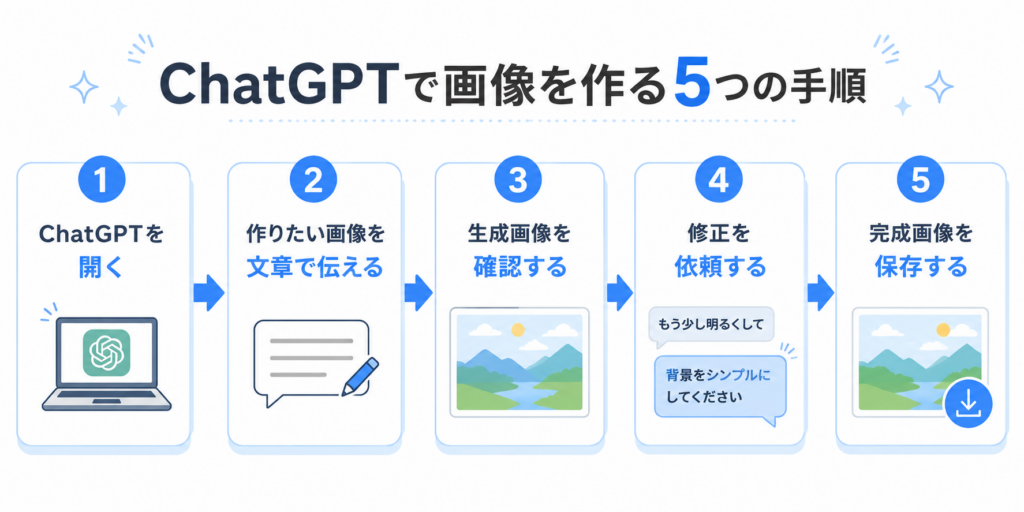
ChatGPTで画像を作る流れは、次の5ステップです。
- ChatGPTを開く
- 作りたい画像を文章で伝える
- 生成された画像を確認する
- 修正したい部分を伝える
- 完成した画像を保存して使用する
それぞれ詳しく見ていきましょう。
STEP1:ChatGPTを開く
まずは、ChatGPTのWeb版またはアプリを開きます。
ログインしたら、通常の会話と同じように新しいチャットを開始します。
画面構成はアップデートによって変わることがありますが、基本的にはメッセージ入力欄から画像作成を依頼できます。
メニューに「画像を作成」などの項目が表示されている場合は、そこから始めることもできます。
STEP2:作りたい画像を文章で伝える
メッセージ入力欄に、作りたい画像の内容を入力します。
最初は、次のような簡単な指示でも構いません。
「青空の下でノートパソコンを使っている人物の、明るいイラストを作ってください」
ただし、目的やデザインまで伝えたほうが、希望に近い画像になりやすくなります。
たとえば、ブログのアイキャッチ画像を作る場合は、次のように指示します。
「AI初心者向けブログのアイキャッチ画像を作ってください。
テーマは、ChatGPTで仕事を効率化する方法です。
白い背景に、青と水色を使った清潔感のあるデザインにしてください。
中央にノートパソコンを操作する人物を配置し、周囲にメール、資料、電球を表す小さなアイコンを入れてください。
スマートフォンでも見やすいように、要素を詰め込みすぎず、大きな文字を使ってください。」
このように、複数の条件を伝えると画像の方向性が明確になります。
STEP3:生成された画像を確認する
画像が完成したら、次の点を確認します。
- 目的に合っているか
- 文字に間違いがないか
- 人物や物の形に不自然な部分がないか
- 色がイメージどおりか
- 要素が多すぎないか
- スマートフォンでも見やすいか
- 誤解を招く表現がないか
一見きれいに見える画像でも、細部を見ると文字や指の形、物の配置などが不自然な場合があります。
必ず拡大して確認しましょう。
STEP4:修正したい部分を伝える
生成された画像がイメージと違っても、最初から作り直す必要はありません。
同じ会話の中で、変更したい部分を具体的に伝えます。
たとえば、次のように指示します。
- 「背景を白に変更してください」
- 「文字をもう少し大きくしてください」
- 「人物を右側に移動してください」
- 「青色を少し明るくしてください」
- 「アイコンの数を4個から3個に減らしてください」
- 「写真風ではなく、やさしいイラスト風にしてください」
- 「画像内の文字を削除してください」
- 「横長のブログ用サイズに変更してください」
「もっと良くして」だけでは、どこを変更するのかが伝わりません。
変更する場所と、変更後の状態をセットで伝えることが重要です。
STEP5:完成した画像を保存する
希望する画像が完成したら、画像を開いて保存します。
ブログで使用する場合は、保存後に次の作業を行います。
- 必要に応じて画像サイズを調整する
- ファイル名を英数字に変更する
- WebPなどの軽い形式に変換する
- WordPressにアップロードする
- ALTテキストを設定する
- スマートフォン表示を確認する
ファイル名は、画像の内容がわかる英数字にすると管理しやすくなります。
例:
chatgpt-image-generation-guide.webp
WordPressに画像を入れたら、画面幅からはみ出していないか、文字が小さすぎないかも確認してください。
思いどおりの画像を作るプロンプトの基本
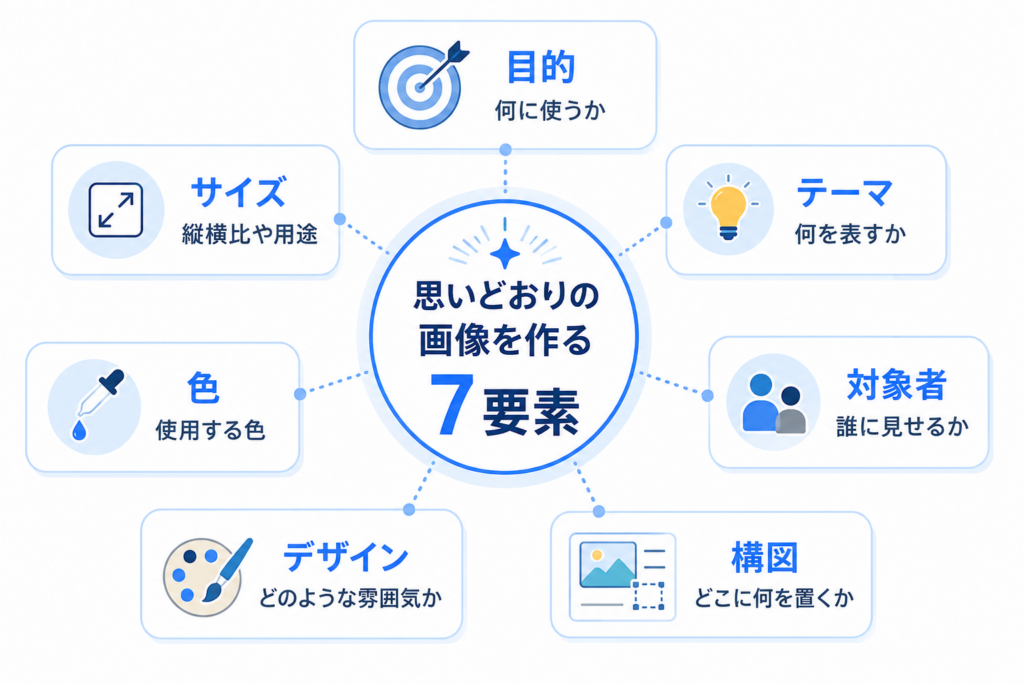
画像生成AIに入力する指示文を「プロンプト」と呼びます。
ChatGPTで思いどおりの画像を作るには、次の7項目を伝えることが重要です。
| 項目 | 伝える内容 | 例 |
|---|---|---|
| 目的 | 何に使う画像か | ブログのアイキャッチ |
| テーマ | 何を表す画像か | ChatGPTの仕事活用 |
| 対象者 | 誰に見せるか | AI初心者、30〜50代 |
| 構図 | どこに何を置くか | 左に人物、右にタイトル |
| デザイン | どのような雰囲気か | シンプル、清潔感 |
| 色 | 使用する色 | 白、青、水色、グレー |
| サイズ | 縦横比や用途 | ブログ用の横長画像 |
すべての項目を毎回書く必要はありません。
しかし、用途が決まっている画像では、条件を具体的にするほど完成形に近づきやすくなります。
画像生成でも、目的や条件を具体的に伝えることが重要です。基本的な質問方法は、「ChatGPTへの質問の仕方7つのコツ」で詳しく解説しています。ChatGPTへの質問の仕方7つのコツ
良いプロンプトと悪いプロンプトの違い
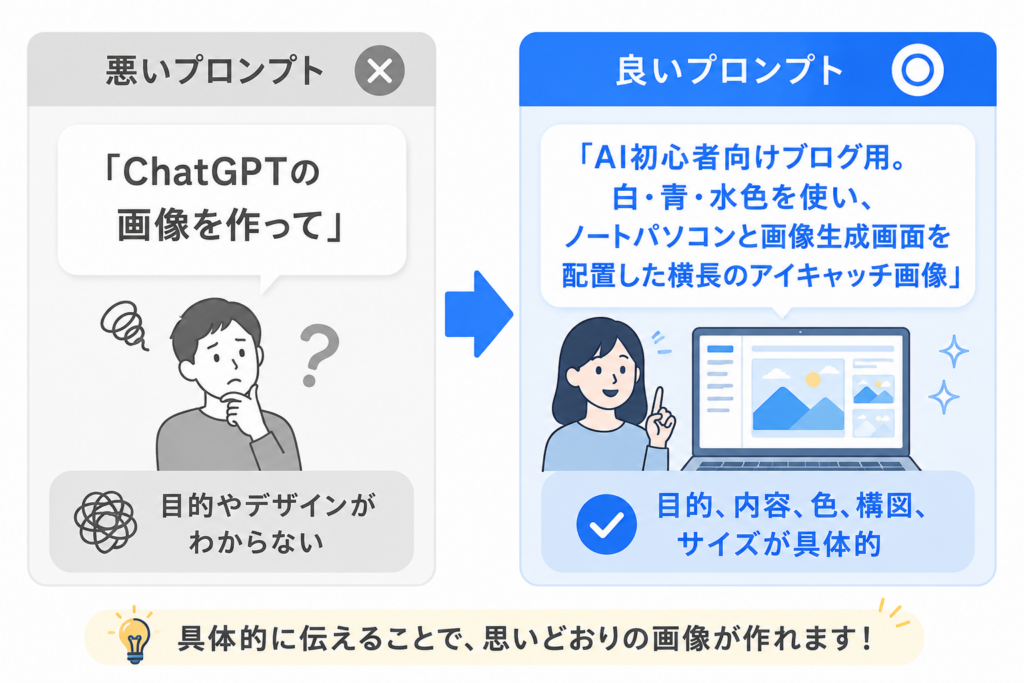
悪いプロンプト
「ChatGPTの画像を作って」
この指示では、画像の目的、デザイン、色、対象者などがわかりません。
そのため、作成者が想像していたものとは違う画像が生成されやすくなります。
良いプロンプト
「AI初心者向けブログの記事内で使用する図解を作ってください。
テーマは、ChatGPTで画像を作る5つの手順です。
手順は、ChatGPTを開く、指示を入力する、画像を確認する、修正を依頼する、完成画像を保存する、の5つです。
左から右に進むフローチャートにしてください。
白背景に、青、水色、グレーを使ったシンプルで清潔感のあるデザインにしてください。
各手順に小さなアイコンを付け、スマートフォンでも読みやすい大きな文字を使ってください。
企業ロゴは使用しないでください。」
良いプロンプトでは、画像に必要な条件が具体的に示されています。
AI初心者は、まず「目的・内容・デザイン・色・サイズ」の5項目を伝えるところから始めるとよいでしょう。
そのまま使える画像生成プロンプト5選
ここからは、ChatGPTにコピーして使えるプロンプトを紹介します。
ブログのアイキャッチ画像を作るプロンプト
「初心者向けブログのアイキャッチ画像を作ってください。
記事テーマ:
ChatGPTで画像を作る方法
メインタイトル:
ChatGPTで画像を作る方法
サブタイトル:
初心者向けに5ステップで解説
デザイン条件:
・白背景
・青、水色、グレーを中心にする
・シンプルで清潔感のあるデザイン
・ノートパソコンと画像生成画面をイメージしたイラストを入れる
・企業ロゴは使用しない
・スマートフォンでも文字が読めるようにする
・要素を詰め込みすぎない
・ブログ用の横長画像にする」
記事内の手順図を作るプロンプト
「AI初心者向けブログの記事内で使用する手順図を作ってください。
テーマ:
ChatGPTで画像を作る5つの手順
手順:
- ChatGPTを開く
- 作りたい画像を伝える
- 生成画像を確認する
- 修正を依頼する
- 画像を保存する
デザイン条件:
・左から右へ進むフローチャート
・各手順に番号と小さなアイコンを付ける
・白、青、水色、グレーを使用する
・初心者向けのシンプルなデザイン
・スマートフォンでも読みやすい大きな文字
・余白を広めに取る
・企業ロゴを使用しない」
SNS投稿用の画像を作るプロンプト
「生成AIを初めて使う人向けのSNS投稿画像を作ってください。
テーマ:
AIに個人情報を入力しない
中央メッセージ:
個人情報や機密情報は入力しない
周囲に配置する項目:
・氏名
・住所
・電話番号
・メールアドレス
・患者情報
・社内の機密情報
・パスワード
デザイン条件:
・正方形
・白背景
・青、水色、グレーを中心にする
・注意部分だけ落ち着いた赤色を使う
・各項目に小さなアイコンを付ける
・怖すぎる表現にはしない
・初心者向けで見やすいデザイン」
プレゼンテーション用の図解を作るプロンプト
「プレゼンテーションで使用する比較図を作ってください。
テーマ:
AIに任せる仕事と、人が判断する仕事
左側:
AIに任せやすい仕事
・文章の下書き
・情報の整理
・アイデア出し
・表現の言い換え
右側:
人が判断する仕事
・内容の正確性
・個人情報の取り扱い
・重要な意思決定
・最終確認
デザイン条件:
・左右2列の比較図
・左側は水色、右側は青
・白背景
・小さなアイコンを付ける
・文字を詰め込みすぎない
・16対9の横長
・プレゼンテーションで見やすい大きな文字」
画像を修正するプロンプト
「添付した画像を次の条件で修正してください。
変更する部分:
・背景を白にする
・人物を少し右側に移動する
・タイトルを中央に配置する
・文字を大きくする
・青色を少し明るくする
・不要な装飾を削除する
残す部分:
・全体の構図
・人物の服装
・使用しているアイコン
・横長の比率
初心者向けブログで使える、シンプルで清潔感のあるデザインに仕上げてください。」
画像がうまく作れないときの改善方法
画像生成では、一度の指示で完璧な画像が完成するとは限りません。
うまくいかないときは、次の方法で改善しましょう。
一度に多くの条件を入れすぎない
条件を細かく書くことは重要ですが、要素を増やしすぎると、画像が複雑になることがあります。
特に図解では、1枚の中に多くの文章を入れないようにしましょう。
たとえば、10項目を1枚に入れるよりも、5項目ずつ2枚に分けたほうが読みやすくなる場合があります。
修正する場所を一つずつ伝える
複数の変更を一度に依頼すると、残したかった部分まで変化することがあります。
重要な画像では、次のように段階的に修正します。
- 構図を修正する
- 色を修正する
- 文字を修正する
- 細かい装飾を整える
また、「変更する部分」だけでなく、「残してほしい部分」も伝えましょう。
参考にしたい雰囲気を言葉で説明する
希望するデザインを具体的に説明できない場合は、次のような表現を使えます。
- シンプルで清潔感がある
- やさしく親しみやすい
- ビジネス向けで落ち着いている
- 明るく前向き
- 余白が広い
- 教材のようにわかりやすい
- 手描き風
- 写真風
- フラットなイラスト
- 雑誌の表紙風
特定の企業やクリエイターの作品をそのまま再現させるのではなく、色、構図、雰囲気などを言葉に分解して伝えることが大切です。
画像内の文字は必ず確認する
画像生成AIは以前より文字を正確に表現できるようになっていますが、誤字や不自然な表現が発生する可能性はあります。
特に日本語では、次の点を確認してください。
- 漢字が間違っていないか
- 文字が途中で切れていないか
- 意味のない文字が入っていないか
- 同じ言葉が重複していないか
- 読む順番がわかるか
重要な文章は、画像生成時には入れず、CanvaやPowerPointなどで後から文字を追加する方法もあります。
ChatGPTで作った画像の活用例
ChatGPTで作った画像は、さまざまな場面で使用できます。
ブログで使う
ブログでは、次の画像を作成できます。
- アイキャッチ画像
- 手順図
- 比較図
- 注意点をまとめた図
- Before・After
- 記事内容をまとめた図解
文章だけでは理解しにくい部分を画像にすると、初心者でも内容を理解しやすくなります。
ただし、画像を増やしすぎるとページの読み込みが遅くなるため、必要な場所に絞って使用しましょう。
仕事の資料で使う
仕事では、次のような用途があります。
- プレゼンテーションの表紙
- 説明資料の図解
- 業務フロー
- 研修資料の挿絵
- 注意事項を伝える画像
- アイデアのイメージ共有
ただし、職場で使用する場合は、社内ルールを必ず確認してください。
患者情報、顧客情報、職員情報、未公開情報などをChatGPTに入力してはいけません。
必要な場合は、「患者A」「担当者B」「企業C」のように匿名化してください。
画像生成以外にも、ChatGPTは文章作成、資料作成、アイデア整理などに活用できます。詳しくは「ChatGPTで効率化できる仕事10選」をご覧ください。ChatGPTで効率化できる仕事10選
SNSで使う
SNSでは、投稿内容を要約した画像や、チェックリスト、注意点をまとめた画像が作れます。
SNSごとに適した縦横比が異なるため、画像を作るときは「正方形」「縦長」「横長」など、使用する場所を伝えましょう。
ChatGPTで画像を作るときの注意点
画像生成AIは便利ですが、生成された画像をそのまま使用するのではなく、人が確認する必要があります。
個人情報や機密情報を入力しない
画像を編集するために、患者、顧客、職員などが写った写真を安易にアップロードしてはいけません。
次の情報を含む画像は特に注意が必要です。
- 顔がわかる写真
- 氏名が書かれた書類
- 住所や電話番号
- メールアドレス
- カルテや診療情報
- 顧客情報
- 社内資料
- パスワードや認証情報
- 未公開の商品やサービス
業務で使用する場合は、勤務先の規定を確認し、必要に応じて匿名化や画像の一部削除を行ってください。
ChatGPTに入力してはいけない情報や、個人情報を匿名化する方法は、「ChatGPTに入力してはいけない情報7選」で詳しく解説しています。ChatGPTに入力してはいけない情報7選
生成された内容が正しいとは限らない
画像生成AIは、見た目が自然でも、実際には存在しない物や誤った情報を描くことがあります。
医療、法律、金融、安全管理などに関係する画像では、特に注意が必要です。
たとえば、運動方法や身体の構造を説明する画像では、関節の位置や運動方向が誤って描かれる可能性があります。
AIの画像は参考素材として扱い、専門的な内容は公式資料や専門家による確認を行ってください。
著作権や商標に注意する
生成した画像を公開する前に、他人の著作物、企業ロゴ、キャラクター、商品デザインなどに似すぎていないか確認しましょう。
特定のキャラクターをそのまま描かせたり、企業ロゴを無断で使用したりすることは避けます。
ブログや広告などの商用利用では、使用するサービスの最新の利用規約も確認してください。
実在する人物と誤解される画像に注意する
写真風の人物画像は、実在する人物の写真と誤解される可能性があります。
記事の内容によっては、「画像はAIで生成したイメージです」と記載したほうがよい場合があります。
また、実在する人物の顔写真を本人の許可なく加工したり、事実と異なる場面に使用したりしないようにしましょう。
実際に画像生成を使って感じたこと
私は、ブログのアイキャッチ画像や記事内の図解、研修資料の図解、新人教育で分かりにくい場所のイラストを作る場面で画像生成AIを活用しています。
以前は、素材を探す段階から困っており、あっても配置を考えるだけでも時間がかかっていました。しかし、ChatGPTに画像の目的や色、構図を伝えることで、最初のたたき台を短時間で作れるようになりました。またイラストの挿入位置まで教えてくれるので場所に困りません。
特に役立っているのは、文章だけでは説明しにくい流れを、フローチャートや比較図として整理する場面です。イラストにすることで理解してもらいやすくなります。
一方で、画像内の日本語や細かい構図が意図どおりにならないこともあります。そのため、一度で完成させようとせず、修正したい部分を一つずつ伝えるようにしています。
最終的には、文字の間違いや内容の正確性を自分で確認し、必要に応じてCanvaやPowerPointなどで調整しています。
ChatGPTの画像生成に関するよくある質問
Q1.ChatGPTの無料版でも画像を作れますか?
はい、無料版でも画像生成を利用できます。
ただし、画像生成を含む機能には利用上限があります。頻繁に画像を作成する場合は、有料プランも選択肢になります。
利用上限や対象プランは変更される可能性があるため、最新情報はChatGPTの公式サイトで確認してください。
Q2.日本語が入った画像も作れますか?
日本語を含む画像も作成できます。
ただし、誤字や文字の崩れが発生する可能性はあります。生成後は必ず文字を確認してください。
正確な文章が必要な場合は、文字を入れずに背景やイラストだけを生成し、CanvaやPowerPointなどで後から文字を追加する方法もあります。
Q3.作った画像をブログや仕事で使えますか?
利用できる場合がありますが、用途や内容に応じた確認が必要です。
他人の著作物、企業ロゴ、実在人物、キャラクターなどに似ていないかを確認し、最新の利用規約や勤務先のルールも確認してください。
Q4.思いどおりの画像にならないときはどうすればよいですか?
次の項目を具体的に伝えてください。
- 画像の目的
- 入れたい内容
- 構図
- 色
- デザイン
- サイズ
- 変更する部分
- 残したい部分
一度にすべてを直すのではなく、構図、色、文字の順に修正すると調整しやすくなります。
Q5.アップロードした写真を編集できますか?
ChatGPTでは、アップロードした画像をもとに編集を依頼できる場合があります。
ただし、個人情報、患者情報、顧客情報、社内情報などが含まれる写真を安易にアップロードしてはいけません。
画像を使用する権利や本人の同意、勤務先の規定なども事前に確認してください。
まとめ|ChatGPTの画像生成は会話しながら改善する
ChatGPTでは、作りたい画像を文章で伝えるだけで、イラスト、写真風画像、図解、アイキャッチなどを作成できます。
基本的な流れは次のとおりです。
- ChatGPTを開く
- 作りたい画像を文章で伝える
- 生成された画像を確認する
- 修正したい部分を具体的に伝える
- 完成した画像を保存する
思いどおりの画像を作るポイントは、目的、内容、構図、デザイン、色、サイズを具体的に伝えることです。
また、一度で完成させようとせず、会話を続けながら少しずつ修正しましょう。
画像生成AIは便利ですが、文字の間違い、内容の正確性、個人情報、著作権などの確認は人が行う必要があります。
まずは、この記事で紹介したプロンプトをコピーし、簡単なブログ画像や図解を一つ作るところから始めてみてください。
ChatGPTのプランや画像生成の利用上限は変更される可能性があります。最新情報はOpenAI公式サイトで確認してください。
次におすすめの記事
ChatGPTへの指示の作り方から学びたい方は、次の記事もおすすめです。
「ChatGPTへの質問の仕方7つのコツ」
ChatGPTの利用プランや最新機能は、OpenAI公式サイトで確認してください。
コメント